Proposition de projet · Accès en santé mentale

Socialo : aucune demande en santé mentale ne reste sans responsable

Socialo montre en un coup d'œil où se trouve chaque demande, qui en est responsable et ce qui bloque, de la porte d'entrée jusqu'à la prise en charge.

Cette maquette cliquable présente le concept à la direction. Elle fonctionne avec des données entièrement fictives, et elle est pensée pour être transposée dans l'environnement Microsoft 365 et Copilot du réseau.

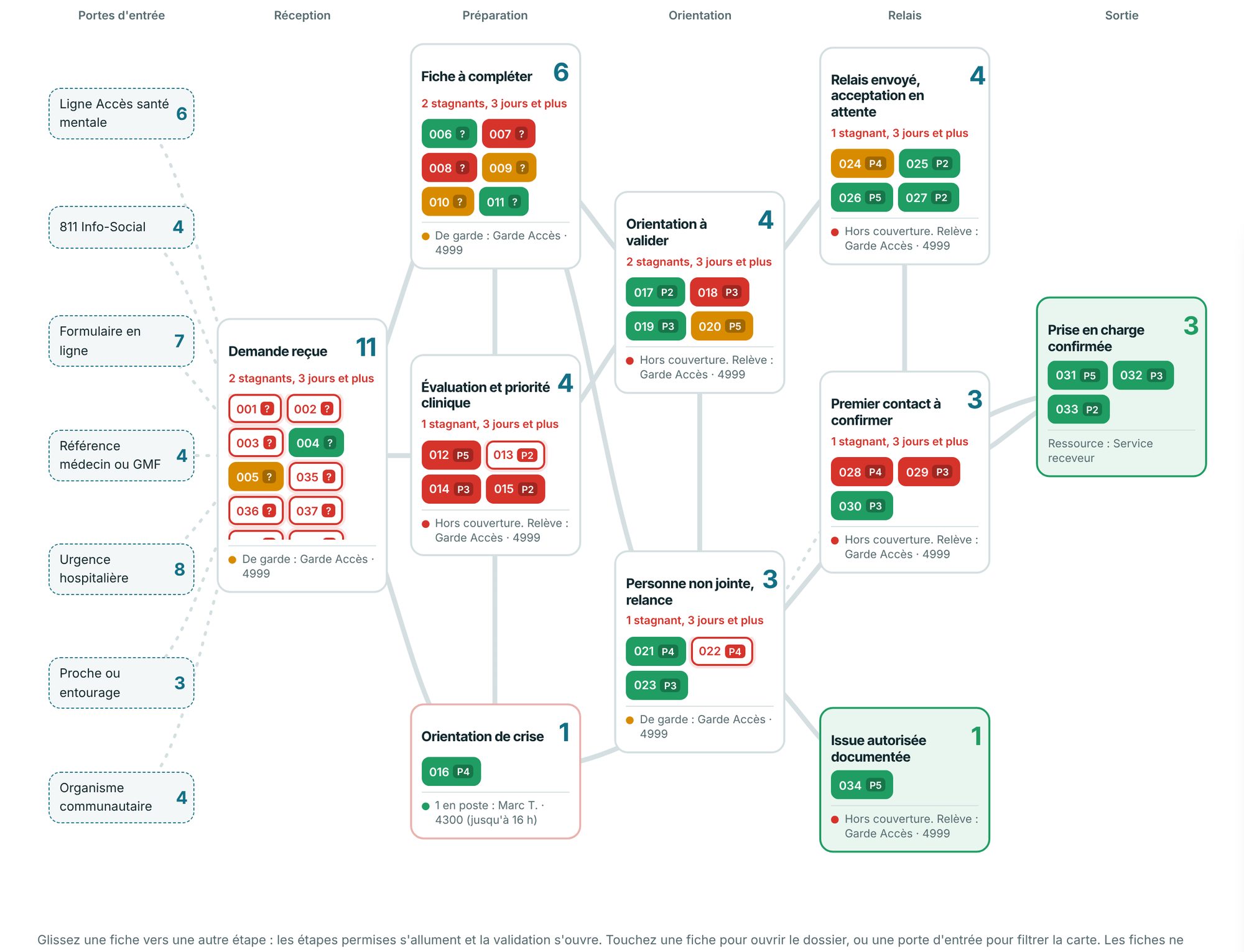
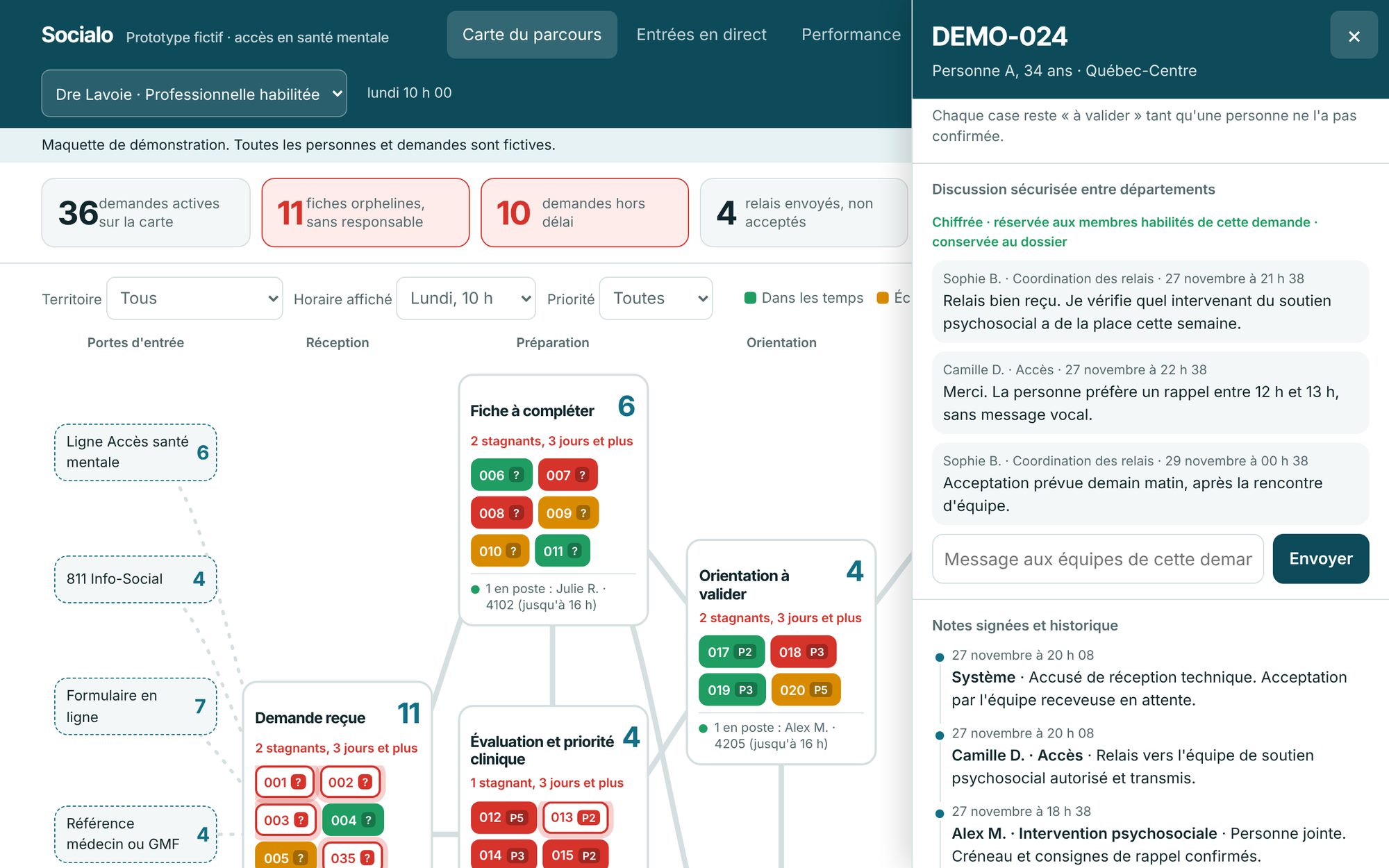
Carte du parcours d'accès : portes d'entrée à gauche, étapes au centre, fiches colorées selon le délai

Le constat : des demandes échappées et une communication difficile entre les départements

Les mécanismes d'accès actuels sont lourds. Une demande peut passer par plusieurs équipes sans que personne ne la voie stagner, et certaines personnes ne sont jamais prises en charge.

Des demandes sans responsable

Entre deux équipes, une demande peut rester « orpheline ». Rien ne signale qu'elle attend.

Des dossiers qui stagnent

Personne ne voit facilement combien de dossiers sont bloqués à une étape, ni depuis quand.

Des équipes qui se cherchent

Trouver la bonne personne ressource, au bon moment, demande des appels et des courriels.

Un tri lent et manuel

Les nouvelles demandes arrivent par plusieurs portes et doivent être classées à la main avant d'être traitées.

Peu d'indicateurs partagés

Les délais et les résultats sont difficiles à suivre d'une semaine à l'autre.

Une charge administrative élevée

Le temps passé à documenter et à relancer est du temps retiré à l'intervention.

Les principes : l'humain décide, l'outil rend tout visible

Six règles guident la conception. Elles viennent du cahier des charges et des priorités exprimées pour le projet.

Aucune demande échappée

Une demande active a toujours une équipe responsable, un prochain geste et une échéance. Sinon, elle est signalée.

Ultra visuel

Une carte du parcours, des couleurs selon le délai et des compteurs lisibles à distance.

L'IA propose, l'humain valide

L'IA suggère un tri et pré-remplit des cases. La priorité clinique et les décisions restent aux professionnels.

Oui ou non seulement

Avec l'usager, l'IA ne pose que des questions fermées. Il n'y a aucune discussion ouverte.

Traçabilité complète

Chaque geste est signé et horodaté. Une réception technique ne vaut jamais acceptation.

Compatible avec le réseau

Chaque fonction a un équivalent prévu dans Microsoft 365, Power Platform et Copilot Studio.

Visite guidée en 10 étapes

La visite suit le chemin d'une demande, de son arrivée jusqu'au pilotage par la direction. Chaque étape a un lien qui ouvre l'écran correspondant dans la maquette.

Questionnaire→Entrées et tri→Carte du parcours→Validation→Alertes→Points de contact→Fiche et chat→Catalogue→Performance→Former l'IA
Étape 1 · Questionnaire usager

La personne répond seulement par oui ou par non

La personne, ou un proche, fait sa demande en ligne. L'IA lui pose une série de questions fermées, une à la fois, avec deux grands boutons : Oui et Non.

  • Il n'y a aucune zone de texte et aucune conversation libre avec l'IA.
  • La première question porte sur le danger immédiat. Un « oui » affiche tout de suite la consigne d'appeler le 911 et arrête le questionnaire.
  • Certaines questions ne sont posées que si la réponse précédente est « oui ». Par exemple, la question sur un moyen envisagé suit seulement les pensées de se faire du mal.
  • À la fin, une fiche est créée automatiquement, avec le tri proposé et les préférences de rappel.
Ce que ça changeUne demande complète et structurée arrive sans saisie par le personnel, à toute heure, et l'IA ne pose aucun diagnostic.
Essayer le questionnaire
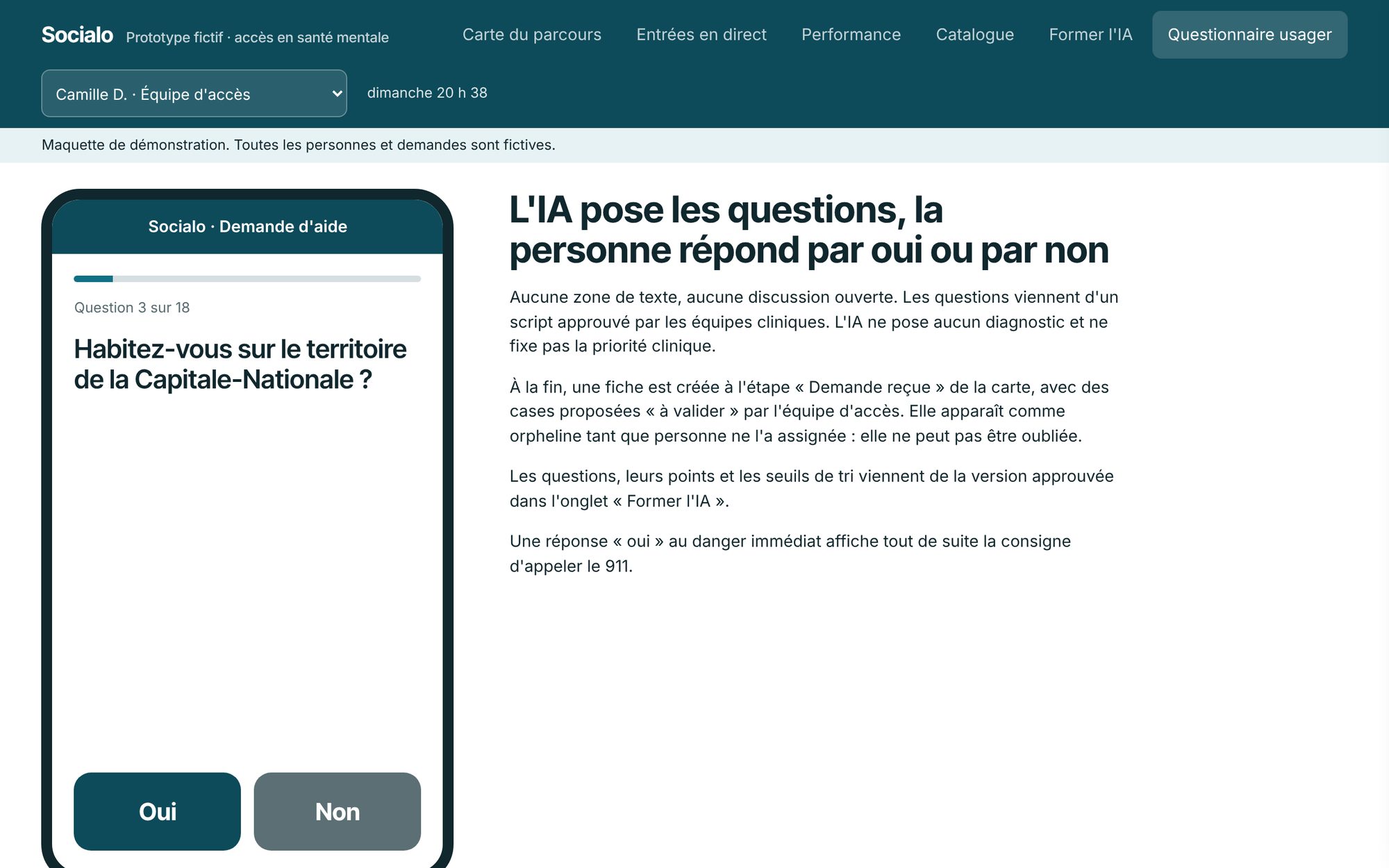
Questionnaire usager sur téléphone avec boutons Oui et Non
La personne voit une question à la fois et sa progression.
Étape 2 · Entrées en direct

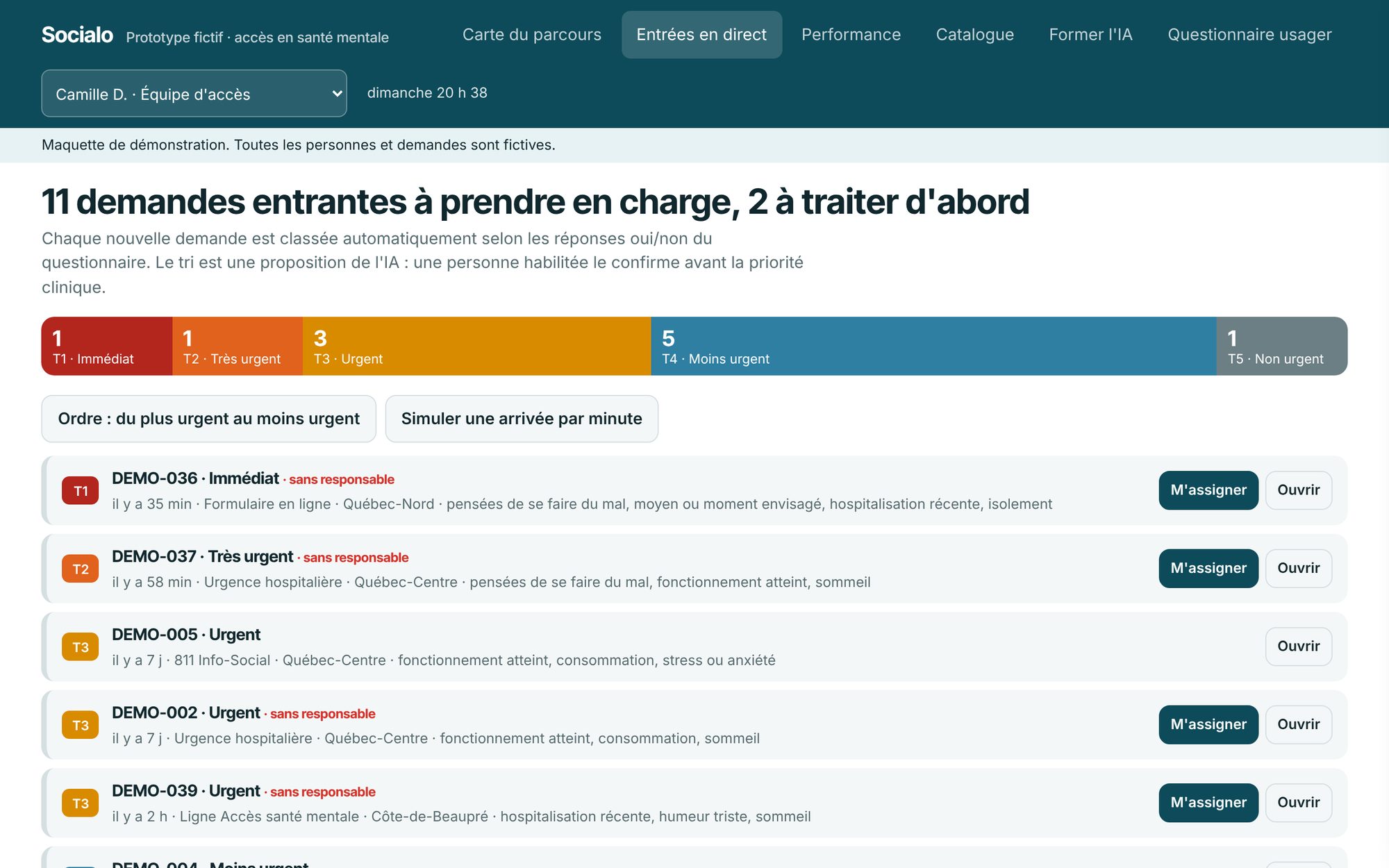
Les nouvelles demandes s'affichent en temps réel, classées par urgence

L'écran « Entrées en direct » montre chaque demande dès son arrivée. Il indique depuis combien de minutes elle attend, par quelle porte elle est entrée, et ce qui a motivé son classement.

  • Le classement est automatique, de T1 Immédiat à T5 Non urgent. Il s'appuie sur les réponses oui/non et sur les règles approuvées par les cliniciens.
  • Une barre de couleur montre la répartition par niveau. L'ordre peut être inversé, du moins urgent au plus urgent.
  • Le tri reste une proposition. Une personne habilitée le confirme en un clic, puis s'assigne la demande.
  • Un bouton permet, au besoin, de simuler l'arrivée d'une demande fictive par minute pour montrer l'effet en direct.
Ce que ça changeLes cas les plus urgents remontent d'eux-mêmes en haut de la file, sans attendre un tri manuel.
Voir les entrées en direct
Liste des demandes entrantes classées de T1 à T5
Chaque ligne indique le niveau de tri, l'attente, la porte d'entrée et les facteurs retenus.
Étape 3 · Carte du parcours

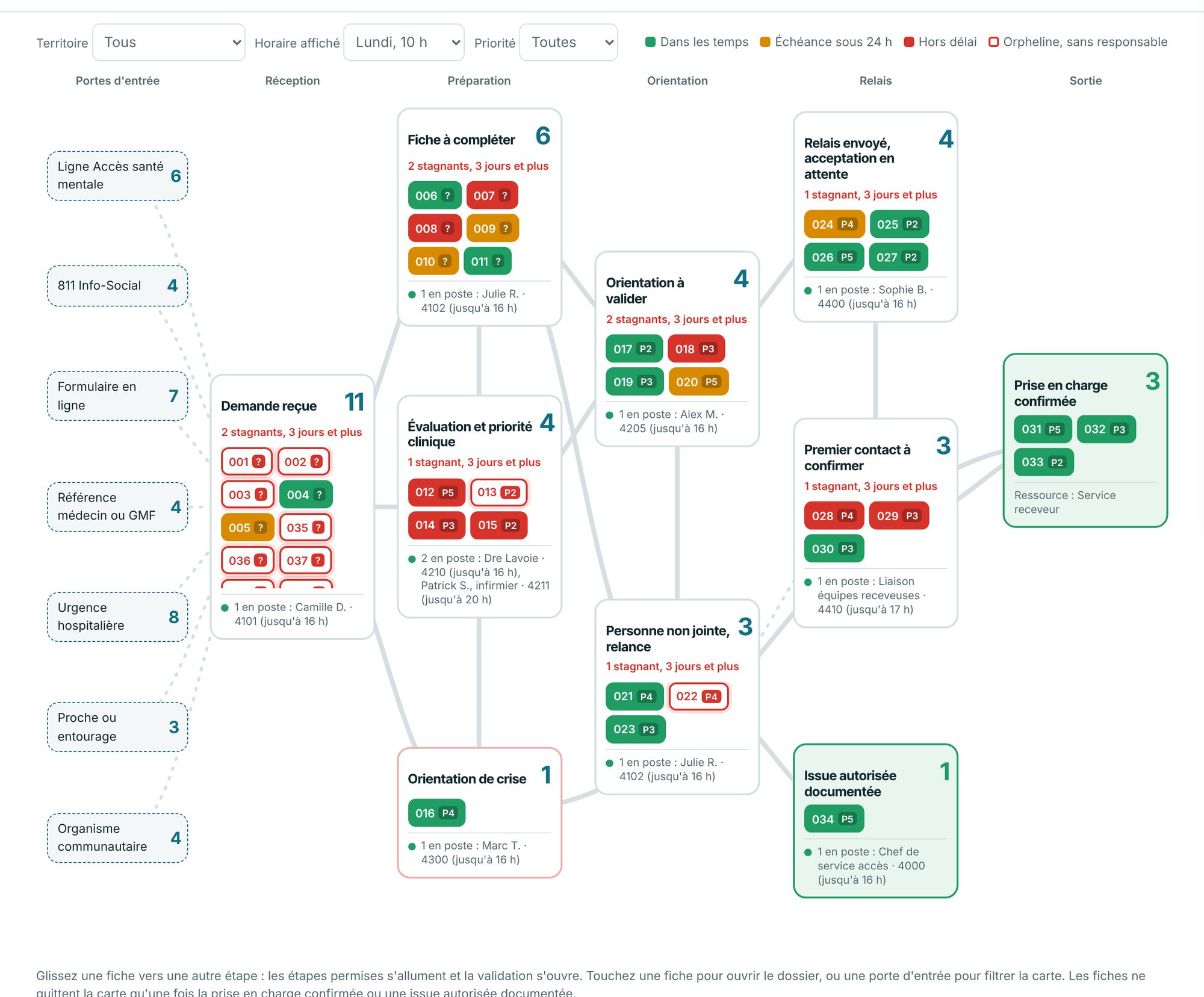
Toutes les fiches sont visibles sur une carte non linéaire, jusqu'à la prise en charge

La carte est l'écran principal. Elle montre les sept portes d'entrée à gauche, les étapes de l'accès au centre et les sorties à droite.

  • Chaque fiche usager est une pastille qui avance d'étape en étape. Elle ne quitte la carte que lorsque la prise en charge est confirmée, ou qu'une issue autorisée est documentée.
  • Le parcours n'est pas linéaire. Les retours sont tracés en pointillé : référence retournée, relais refusé, personne non jointe.
  • Chaque étape affiche son nombre de dossiers et ses dossiers stagnants depuis 3 jours ou plus.
  • Un clic sur une porte d'entrée filtre la carte sur les demandes venues par cette porte.
Ce que ça changeOn voit en quelques secondes où les demandes s'accumulent et quelles portes d'entrée sont les plus sollicitées.
Ouvrir la carte
Carte du parcours avec portes d'entrée, étapes et fiches
Les portes d'entrée sont en pointillé, et chaque étape montre ses fiches et son point de contact.
Étape 4 · Glisser-déposer et validation

Les intervenants déplacent les fiches, et le système bloque ce qui n'est pas permis

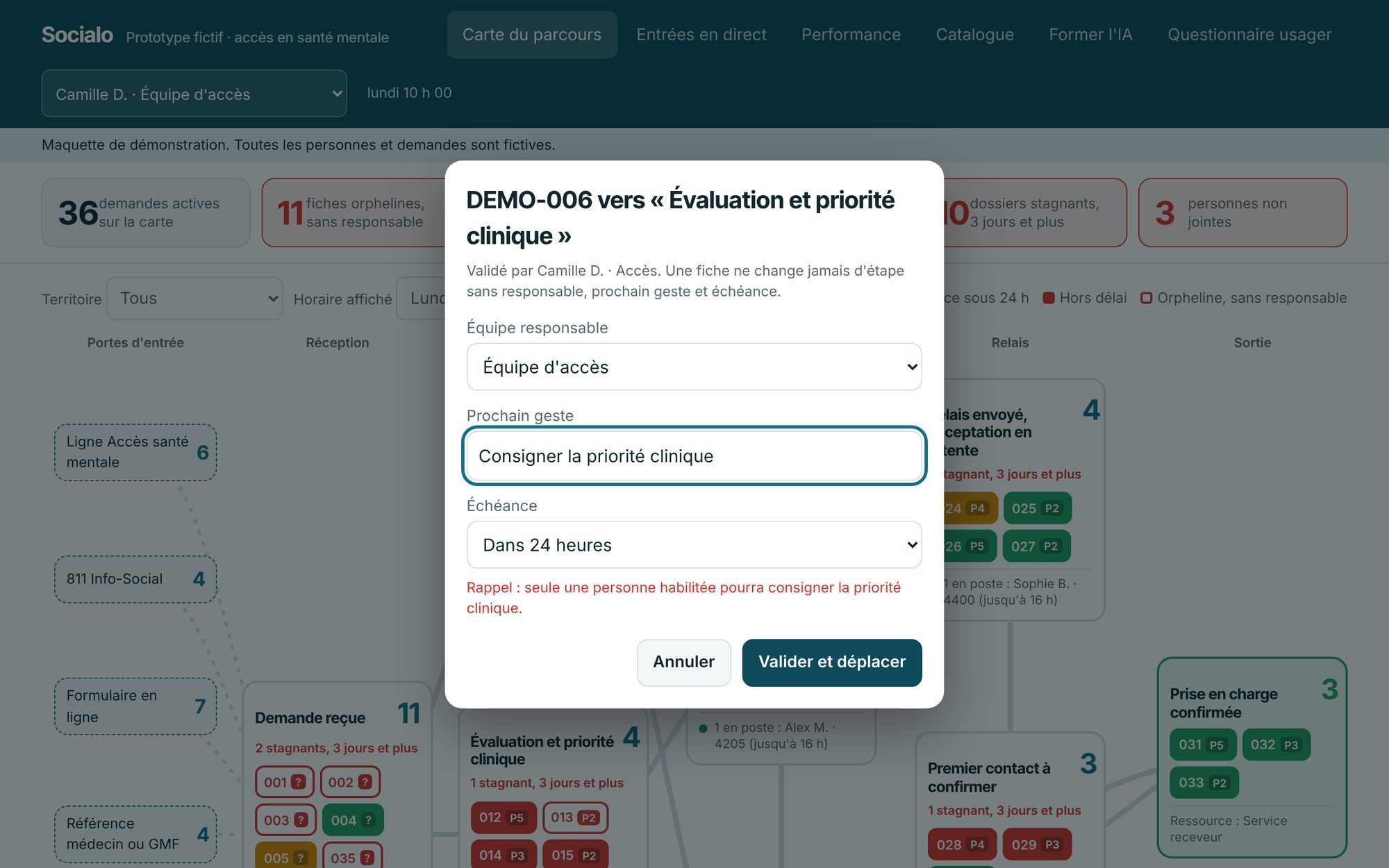
Pour faire avancer une demande, l'intervenant glisse sa fiche vers l'étape suivante. Pendant le glissement, les étapes permises s'allument et les autres s'estompent.

  • Une fenêtre de validation s'ouvre. Elle exige une équipe responsable, un prochain geste et une échéance.
  • Un saut d'étape est refusé, avec un message clair.
  • Avant d'aller vers « Premier contact » ou « Prise en charge confirmée », l'intervenant doit confirmer que l'équipe receveuse a accepté explicitement.
  • L'orientation est bloquée tant que la priorité clinique n'a pas été consignée.
  • Chaque passage est signé et horodaté, et un bouton Annuler permet de corriger une erreur.
Ce que ça changeLa règle « aucune demande sans responsable » est appliquée par l'outil, au lieu de reposer sur la mémoire des équipes.
Essayer le glisser-déposer
Fenêtre de validation d'un passage d'étape
La validation exige un responsable, un prochain geste et une échéance.
Étape 5 · Alertes visuelles

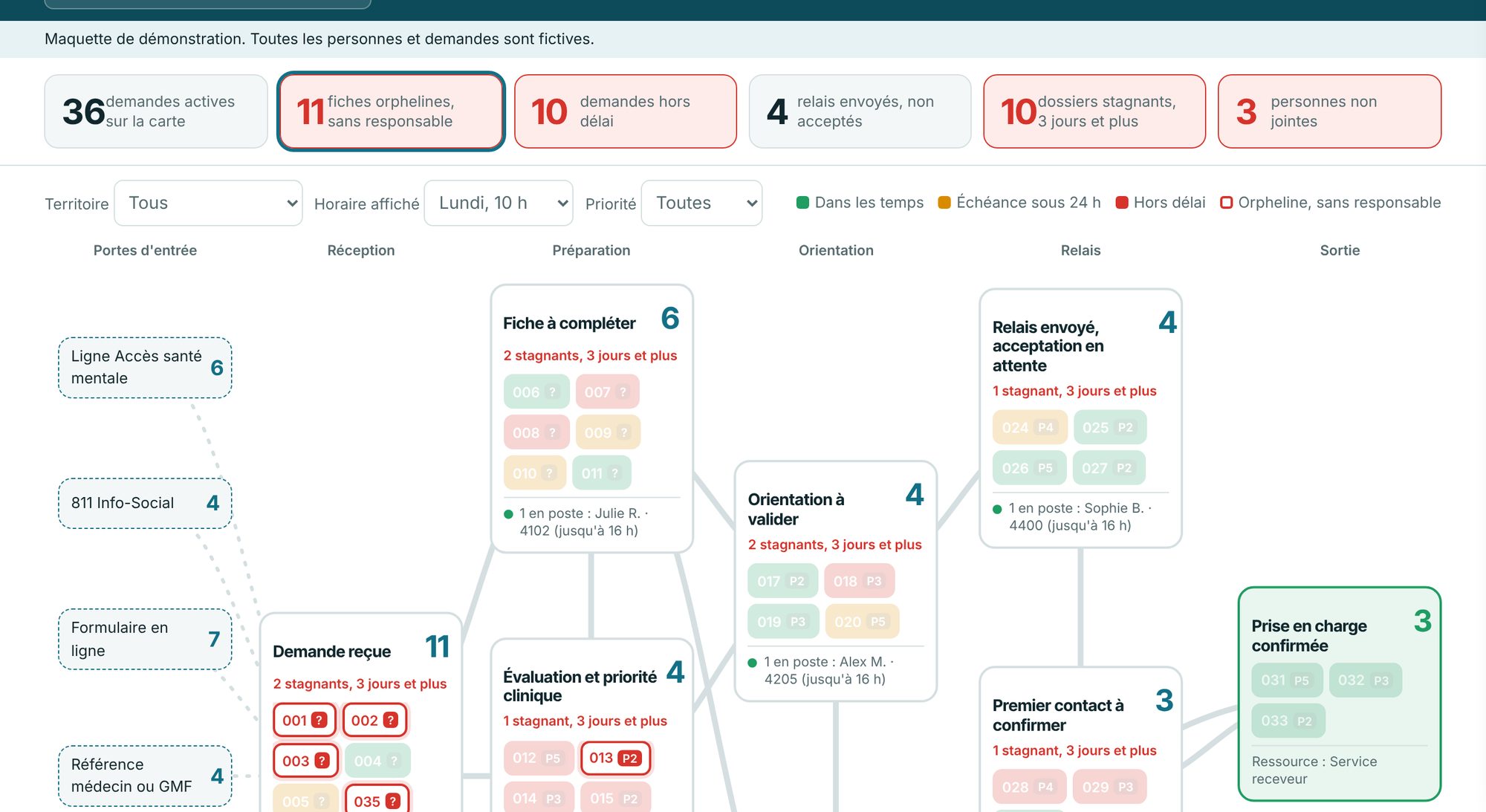
Les couleurs et le bandeau d'alertes montrent tout de suite ce qui demande une action

  • Vert : la demande est dans les temps. Ambre : l'échéance tombe dans moins de 24 heures. Rouge : la demande est hors délai.
  • Une fiche orpheline, sans responsable, a un contour rouge qui clignote.
  • Le bandeau du haut compte les fiches orphelines, les demandes hors délai, les relais non acceptés, les dossiers stagnants et les personnes non jointes.
  • Un clic sur une alerte met en évidence les fiches concernées sur la carte. On peut aussi filtrer par territoire et par priorité clinique.
Ce que ça changeLes équipes et les gestionnaires voient les dossiers à risque sans avoir à chercher.
Voir les alertes
Bandeau d'alertes et fiches orphelines mises en évidence
Le filtre « fiches orphelines » est actif : seules les fiches sans responsable restent en évidence.
Étape 6 · Points de contact en temps réel

Chaque étape affiche qui joindre maintenant, selon les horaires et la garde

Sous chaque étape, la carte affiche la personne ressource en poste à l'instant, avec son poste téléphonique et l'heure de fin de son quart.

  • Point vert : quelqu'un est en poste.
  • Point ambre : c'est la garde qui répond.
  • Point rouge : l'étape est hors couverture, et la relève prévue est indiquée.
  • Le menu « Horaire affiché » simule un lundi à 10 h, un soir, une fin de semaine ou une nuit. On voit ainsi les points de contact changer.
Ce que ça changeLes départements savent toujours à qui parler, ce qui réduit les appels perdus et les transferts en boucle.
Changer l'horaire affiché
Carte affichée un samedi avec points de contact de garde et hors couverture
Un samedi à 14 h : l'équipe de crise est en poste, l'accès est de garde et les autres étapes indiquent leur relève.
Étape 7 · Fiche usager et chat sécurisé

Toute l'information d'une demande est au même endroit, et les équipes s'y parlent directement

Un clic sur une fiche ouvre le dossier sur le côté de l'écran.

  • État de la demande : l'étape, le responsable, le prochain geste, l'échéance, le temps passé à l'étape, la porte d'entrée, le point de contact et le tri de l'IA.
  • Priorité clinique (P1 à P5) : seuls les intervenants et professionnels habilités peuvent la consigner.
  • Cases proposées par Copilot : chacune indique sa source et reste « à valider » jusqu'à ce qu'une personne la confirme ou la rejette.
  • Discussion sécurisée entre départements : un fil de discussion propre à la demande, réservé aux membres habilités et conservé au dossier.
  • Notes signées et historique : chaque geste est daté et signé, et une correction s'ajoute sans effacer.
Ce que ça changeFini les échanges dispersés entre courriels et appels. La discussion sur l'admission reste attachée au dossier.
Ouvrir une fiche (par exemple DEMO-024)
Fiche usager avec discussion sécurisée entre départements
La coordination des relais et l'équipe d'accès échangent directement dans la fiche.
Étape 8 · Catalogue

Tous les services et toutes les portes d'entrée sont décrits au même endroit

Le catalogue sert de répertoire commun aux équipes.

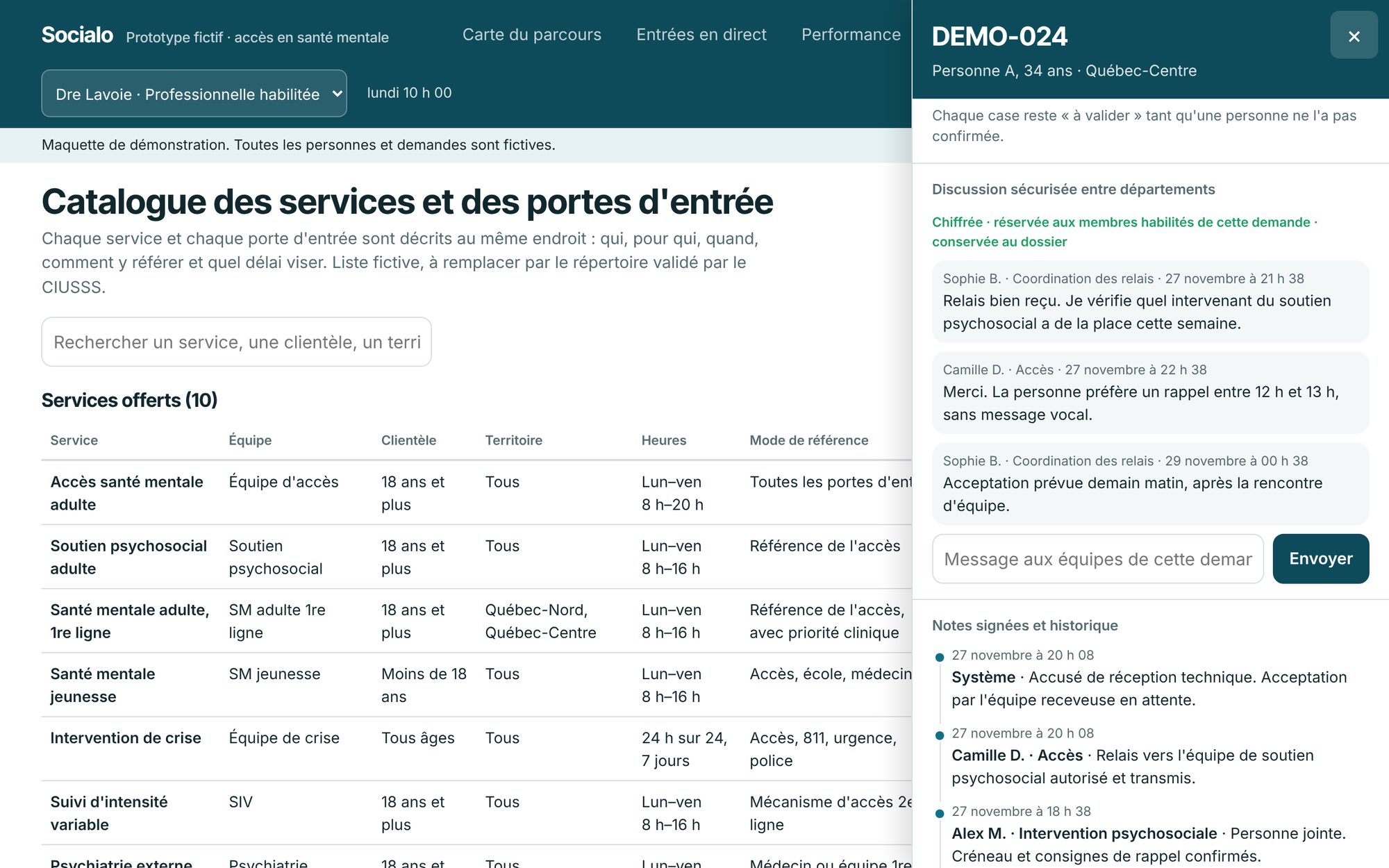
  • Pour chaque service : l'équipe, la clientèle, le territoire, les heures, le mode de référence, le délai cible et le point de contact en ce moment.
  • Pour chaque porte d'entrée : le canal, la disponibilité, qui peut l'utiliser, le nombre de demandes actives et le nombre de sorties.
  • Une recherche permet de trouver rapidement un service par clientèle, territoire ou mot-clé.
Ce que ça changeChaque service offert est connu et mis à profit, et une référence part directement au bon endroit.
Parcourir le catalogue
Catalogue des services et des portes d'entrée
La liste est fictive. Elle sera remplacée par le répertoire validé lors de la cartographie.
Étape 9 · Performance

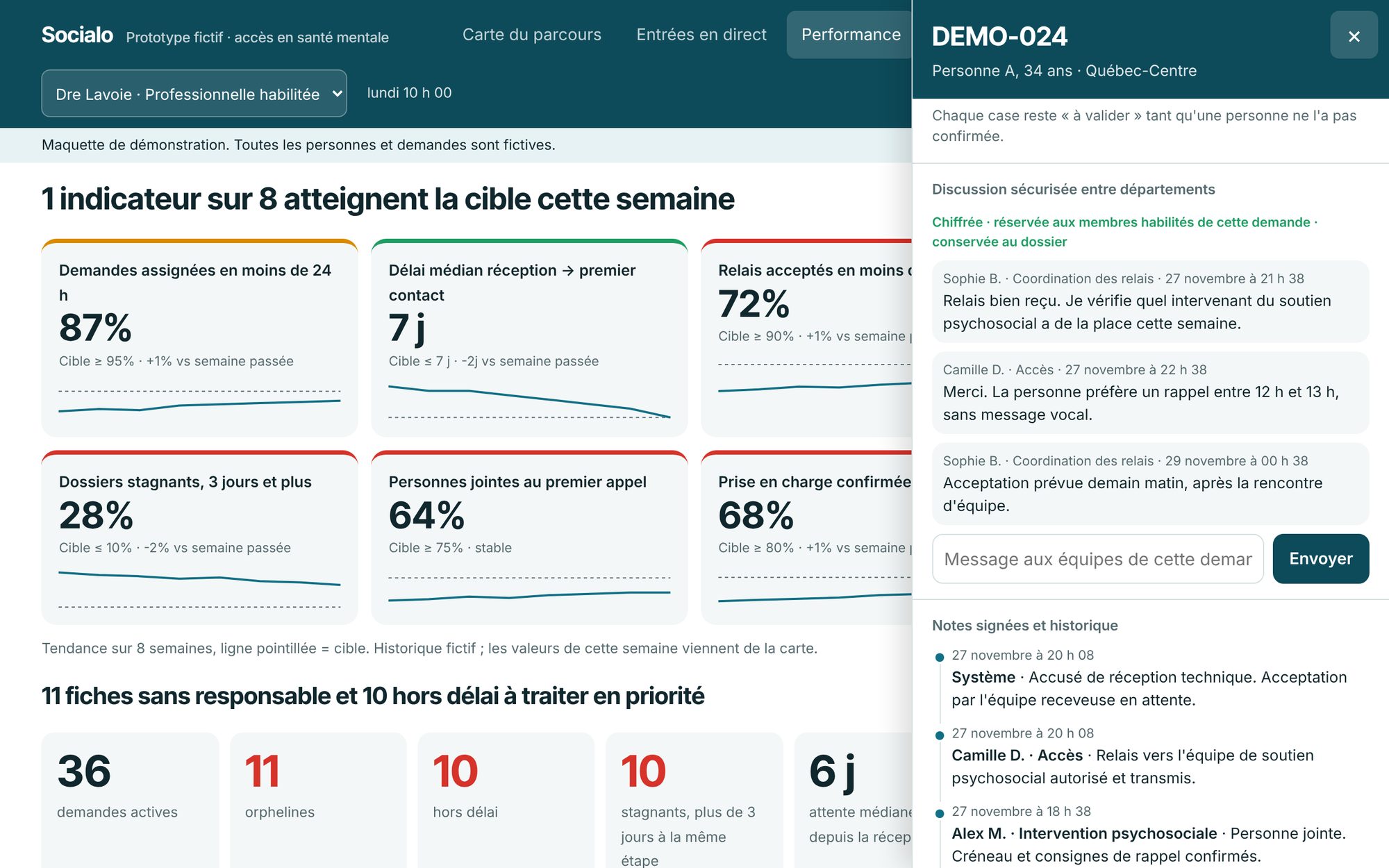
Huit indicateurs concrets, avec une cible et une tendance pour chacun

  • Demandes assignées en moins de 24 h.
  • Délai médian entre la réception et le premier contact.
  • Relais acceptés en moins de 48 h.
  • Fiches orphelines en ce moment.
  • Dossiers stagnants depuis 3 jours ou plus.
  • Personnes jointes au premier appel.
  • Prise en charge confirmée en 30 jours.
  • Tri de l'IA confirmé sans changement par les cliniciens.

Chaque carte est verte, ambre ou rouge selon l'atteinte de sa cible. Sous les indicateurs, on trouve les volumes et les retards par étape, par porte d'entrée, par priorité et par territoire.

Ce que ça changeLa direction suit les mêmes chiffres que les équipes, chaque semaine, et voit l'effet des changements.
Voir les indicateurs
Tableau des indicateurs de performance avec cibles et tendances
L'historique est fictif. Les valeurs de la semaine sont calculées à partir de la carte.
Étape 10 · Former l'IA

Les cliniciens et les gestionnaires règlent eux-mêmes le premier tri

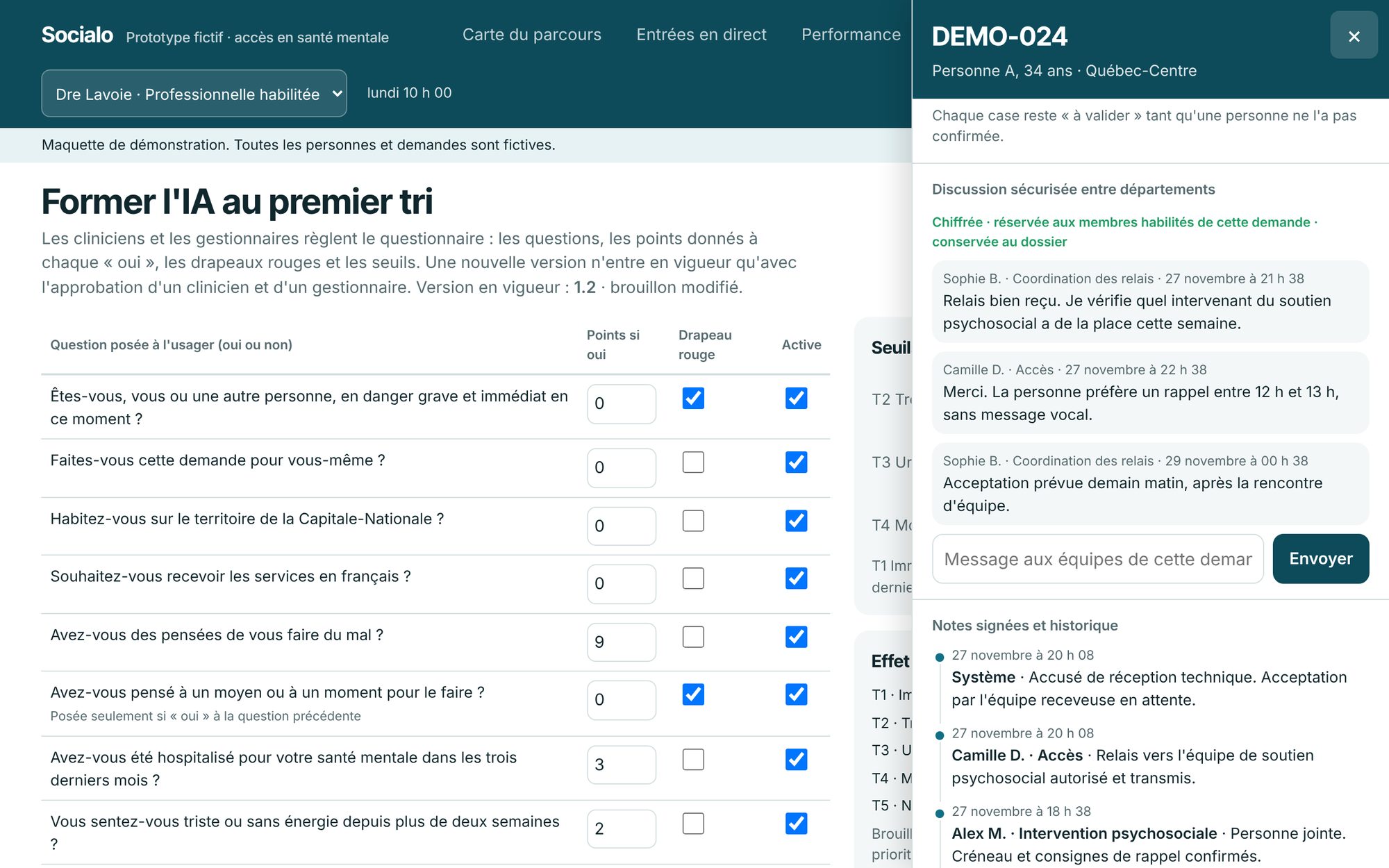
Le tri automatique n'est pas une boîte noire. Il repose sur un questionnaire que les équipes cliniques et de gestion ajustent elles-mêmes.

  • Pour chaque question oui/non, on définit les points donnés à un « oui », un éventuel drapeau rouge qui classe la demande en T1 Immédiat, et si la question est active.
  • On fixe les seuils qui séparent les niveaux T2 à T5.
  • On peut ajouter de nouvelles questions fermées.
  • L'effet du brouillon s'affiche tout de suite sur les demandes actives, avec le taux d'accord avec la priorité consignée par les cliniciens.
  • Une nouvelle version n'entre en vigueur qu'avec deux approbations : celle d'un clinicien et celle d'un gestionnaire. Le questionnaire usager l'utilise ensuite.
Ce que ça changeLe tri reflète le jugement clinique de l'établissement, et chaque changement est approuvé et versionné.
Ouvrir l'écran Former l'IA
Écran de réglage du questionnaire de tri
Un changement de points modifie aussitôt la répartition prévue des demandes.

Rôles et droits

Dans la maquette, le menu en haut à droite permet de changer de rôle pour voir ce que chacun peut faire.

RôlePeut faireNe peut pas faire
Agent ou agente d'accèsRecevoir et assigner les demandes, déplacer les fiches, valider les cases Copilot, écrire dans le chat et les notes.Consigner la priorité clinique, confirmer le tri de l'IA, modifier le questionnaire.
Intervenant ou intervenante psychosocialeTout ce que fait l'accès, plus consigner la priorité clinique, confirmer le tri et approuver une version du questionnaire comme clinicien.Approuver comme gestionnaire.
Professionnel ou professionnelle habilitéeÉvaluation et priorité clinique, confirmation du tri, approbation clinique du questionnaire.Approuver comme gestionnaire.
GestionnaireSuivre la performance, régler le questionnaire et l'approuver comme gestionnaire.Consigner la priorité clinique.
Usager ou procheRépondre au questionnaire par oui ou par non.Voir la carte, les fiches ou le chat. Écrire librement à l'IA.

Transposition dans l'environnement Microsoft du réseau

La maquette sert de modèle visuel et fonctionnel. Chaque fonction a un équivalent envisagé dans les outils déjà utilisés par le réseau. Ces choix restent à valider avec les équipes des technologies et de la confidentialité du CIUSSS.

Fonction de la maquetteOutil Microsoft envisagéÀ valider
Carte du parcours, glisser-déposer, fichesPower Apps (application canevas)Ergonomie sur tablette et poste, accessibilité au clavier
Données des demandes, journal horodaté, droits par rôleDataverse, avec sécurité par rôle et auditSystème qui fait foi, conservation, chiffrement
Questionnaire oui/non et tri proposéCopilot Studio, avec des questions fermées et des règles versionnéesLicences, français canadien, bascule vers un humain
Relances, escalades, échéancesPower AutomateHeures de couverture et relève
Points de contact selon les horairesShifts dans Microsoft TeamsQualité des horaires saisis, garde
Chat sécurisé par demandeMicrosoft Teams, ou fil de messages dans DataverseConservation au dossier, accès restreint
Indicateurs de performancePower BIDéfinitions, cibles, protection des petits nombres
Connexion et identitéMicrosoft Entra IDProfils et habilitations

Prochaines étapes proposées

Ce que la direction peut autoriser pour passer de la maquette à un pilote.

  1. Cartographier les accès réels. Recenser avec les équipes toutes les portes d'entrée, les services, les responsables, les délais et les exceptions. C'est le premier livrable du cahier des charges.
  2. Valider les étapes et les règles. Remplacer les étapes fictives de la carte par les étapes réelles, et fixer avec les équipes les délais cibles et les KPI.
  3. Bâtir le questionnaire de tri avec les cliniciens. Définir les questions oui/non, les drapeaux rouges et les seuils, puis les faire approuver.
  4. Choisir un territoire pilote. Le cahier des charges propose une demande adulte non urgente, de la réception au premier contact.
  5. Faire la recette avec des données fictives. Tester les pièces manquantes, une erreur de l'IA, un transfert refusé, une personne non jointe, une panne et deux modifications simultanées.
  6. Obtenir les approbations. Faire approuver le traitement des données, l'hébergement et les accès par les responsables de la confidentialité et des technologies, avant toute donnée réelle.